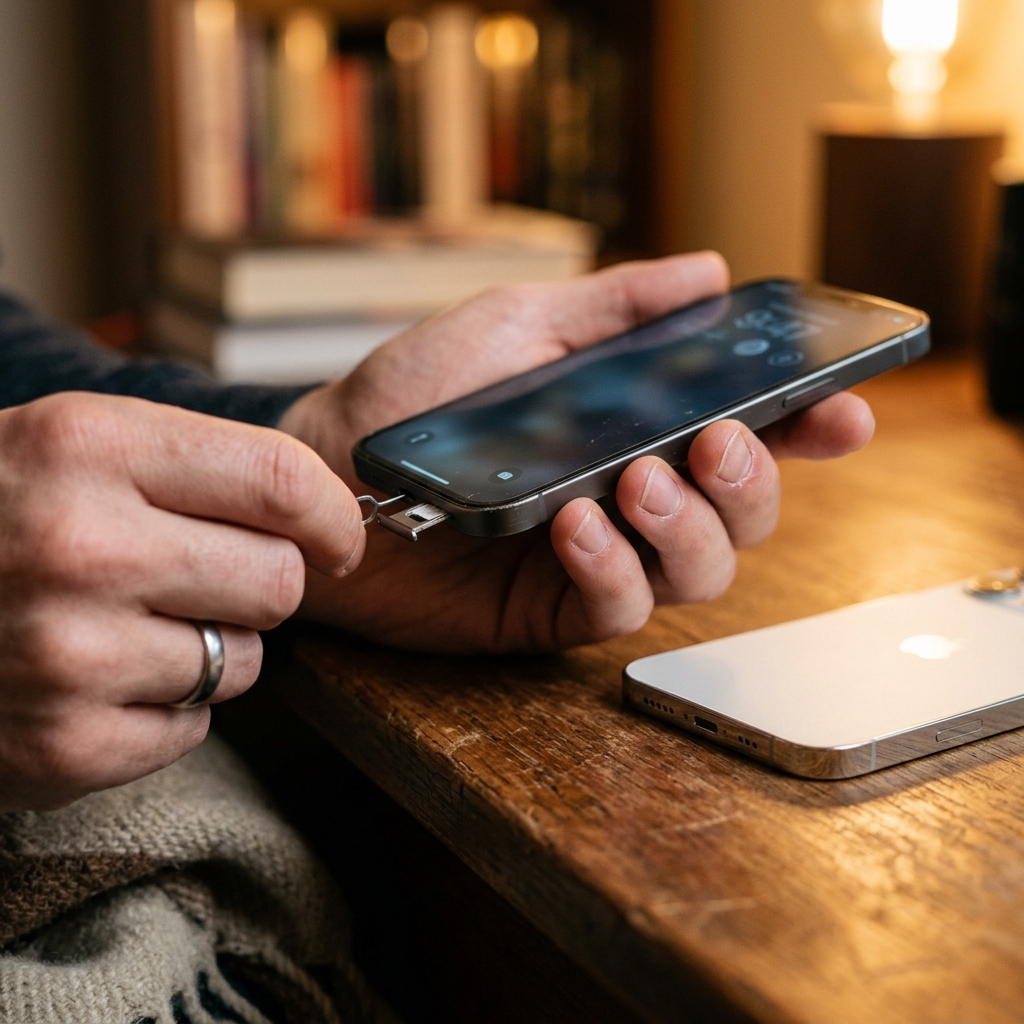
「AmazonでiPhone本体を買うとお得なのは分かったけど、今の電話番号はどうやって引き継ぐの?」 「自分で設定できなくて、電話やLINEが使えなくなったら怖い…」
そう思って、結局高いお金を出してキャリアショップ(ドコモやauなど)でiPhoneを買おうとしていませんか? ちょっと待ってください!その数万円、完全にドブに捨てています。
実は、新しいiPhoneへの電話番号の引き継ぎ(SIMの移行)やデータ移行は、専門知識ゼロの初心者でも「たった3分」で終わるほど簡単なのです。 この記事では、AmazonでSIMフリーiPhoneが届いてから、あなたがいつも通りスマホを使えるようになるまでの手順を、世界一分かりやすく解説します。
結論:キャリアショップに行く必要は「ゼロ」です
まず大前提として、Amazonで売られているApple公式のiPhoneは「SIMフリー」と呼ばれるものです。 これは**「どこの通信会社(ドコモ、au、ソフトバンク、楽天など)の電波でも使える魔法の箱」**を意味します。
つまり、あなたが今使っているスマホから「通信の契約情報」を取り出して、新しいiPhoneに移すだけで、これまで通りに電話もネットも使えるようになります。もちろん、電話番号が変わることも一切ありません。
パターン別・通信の引き継ぎ手順(超簡単)
あなたの現在のスマホに入っている契約情報の形(物理SIMか、eSIMか)によって、手順が少しだけ異なります。
パターン①:一番多い「物理SIMカード」を使っている場合
おそらく9割の方がこのパターンです。スマホの中に小さなICチップ(SIMカード)が入っている状態です。
- iPhoneの箱に入っている「SIMピン(細い金属の棒)」を用意します。
- 古いスマホの横にある小さな穴にピンをグッと押し込むと、トレイが飛び出します。
- そこに乗っている**「小さな金属のチップ(SIMカード)」を取り出します。**
- 新しいiPhoneの同じ場所に、そのチップを乗せてカチッと押し込む。
はい、通信の引き継ぎはこれだけで完了です! 拍子抜けするほど簡単ですよね。キャリアショップの店員さんも、バックヤードで全く同じ作業をしているだけです。
パターン②:実体のない「eSIM(データ通信)」を使っている場合
最近増えているのが、物理的なカードが存在しない「eSIM」です。この場合はもっと簡単です。
iOS 16以降のiPhone同士であれば、**「eSIMクイック転送」**という魔法の機能が使えます。 新しいiPhoneの初期設定画面で「近くのiPhoneから転送」を選ぶだけで、Bluetooth経由で契約情報が一瞬で新しいiPhoneに引っ越しします。ピンを刺す必要すらありません。
データ移行(写真やLINE)も「隣に置くだけ」で完了
通信の引き継ぎが終わったら、次は中身のデータ(写真、アプリ、LINEのトーク履歴など)の移行です。 これも昔のように「パソコンに繋いでバックアップをとって…」という面倒な作業は一切不要です。
Appleの**「クイックスタート」という機能を使います。 古いiPhoneと新しいiPhoneを「ただ隣に並べて置く」だけ**です。画面に青いモヤモヤとしたアニメーションが表示されるので、それをカメラで読み込むだけで、Wi-Fiを経由して古いiPhoneの中身が「丸ごとそのまま」新しいiPhoneにコピーされます。
壁紙からアプリの配置、パスワードまで完全に元通りになるため、「スマホが変わった」という感覚すらしないほど完璧に移行できます。
わざわざショップで買うと「数万円」損する理由
ここまで読んでいただければ、自分で設定することがいかに簡単かお分かりいただけたと思います。
それなのに、なぜ多くの人がキャリアショップで買ってしまうのでしょうか?それは「不安だから」です。 キャリアショップはその不安につけ込み、iPhoneの本体価格をAppleの定価よりも数万円(ひどい時は3万円以上)高く設定して販売しています。つまり、「SIMカードを差し替えてもらう作業代」として、あなたは数万円を支払わされているのです。
現代の最も賢い買い方は、**「AmazonのApple公式ストアで定価(またはセール価格+ポイント還元)でiPhone本体を買い、自分でSIMカードを3分で差し替える」**ことです。 これだけで、浮いたお金で高級なレストランに行ったり、AirPodsを買ったりすることができます。
さあ、不安をなくして新しいiPhoneを迎え入れよう!
設定への不安は完全に消え去ったはずです。 あとは、あなたが一番欲しいiPhoneを選んで、Amazonでお得にゲットするだけです。新しいiPhoneと共に、最高に快適な毎日を手に入れましょう!