こんにちは!Macの「実用性能」と「リセールバリュー」を研究しているHiroです。
「Macを買いたいけれど、MacBook Air、Mac mini、Mac Studio、結局どれが自分に合っているの?」
「最新のM5やM4を買うべき?それとも型落ちの中古や整備済製品で十分?」
AppleのMacラインナップは魅力的な反面、チップ(無印・Pro・Max・Ultra)やメモリ、ストレージのカスタマイズが複雑で、普通に選ぶと**「必要のない過剰スペックに何十万円も払ってしまう」**という罠に陥りがちです。
本記事は、**ノート型(MacBook Air / Pro)からデスクトップ型(Mac mini / Studio)、そして「新品定価を避けて中古や公式整備済製品で安く手に入れる裏ワザ」まで、失敗しないMac選びの全ノウハウを1本に集約した「Mac購入の完全攻略ハブ記事」**です!
🎯 【迷ったらここから】あなたの用途・予算別 最終回答
| あなたの用途・作業内容 | 結論(選ぶべき最適モデル) | おすすめの購入方法・詳細 |
|---|---|---|
| 持ち歩いてカフェ・職場で作業したい | MacBook Air(M2またはM3・16GBメモリ) | ① MacBook解説へ ➔ |
| 自宅据え置きでとにかく安くMacを使いたい | Mac mini(M2またはM4・5万〜9万円) | ② Mac mini解説へ ➔ / イオシス中古在庫 ➔ |
| 本格的な4K動画編集・プロデザイン | Mac mini (Proチップ) または MacBook Pro 14インチ | ③ ハイエンド比較へ ➔ |
| 高価なMacを新品定価で買いたくない | Apple公式 認定整備済製品(新品同様15〜20%OFF) | 整備済製品完全ガイド ➔ |
| 本体ストレージ(SSD)増設費用をケチりたい | 最小256GB/512GB+高速外付けSSD(Thunderbolt4) | ④ SSD拡張術へ ➔ |
🧭 【早見表】やりたいこと別・おすすめMac診断チャート
まずは、あなたの用途と予算に最適なモデルをチェックしましょう。
| 用途・目的 | 最適なモデル | 予算目安 | おすすめの購入ルート | 詳細解説 |
|---|---|---|---|---|
| 事務・ブログ・動画視聴・持ち歩き | MacBook Air (M2 / M3 / M4) | 8万〜14万円 | Amazon整備済品・公式整備済製品 | 解説へ ➔ |
| 自宅での作業・AI入門・コスパ重視 | Mac mini (M2 / M4) | 5万〜9万円 | イオシス中古・Apple公式整備済 | 解説へ ➔ |
| 4K動画編集・音楽制作・デザイン | Mac mini (Pro) / MacBook Pro | 15万〜25万円 | 楽天市場(ギフトカード買い回り) | 解説へ ➔ |
| 8K編集・ローカルLLM・3D制作 | Mac Studio (Max / Ultra) | 25万〜50万円超 | Apple認定整備済製品(約40万円引) | 解説へ ➔ |
📌 【価格・相場に関するご注意】
掲載の予算目安・相場は2026年9月9日午前時点のデータです。Apple認定整備済製品や中古美品は1点モノが多いため、在庫状況をご確認ください。
1. 💻 【持ち歩き・モバイル】MacBook Air vs MacBook Proの選び方
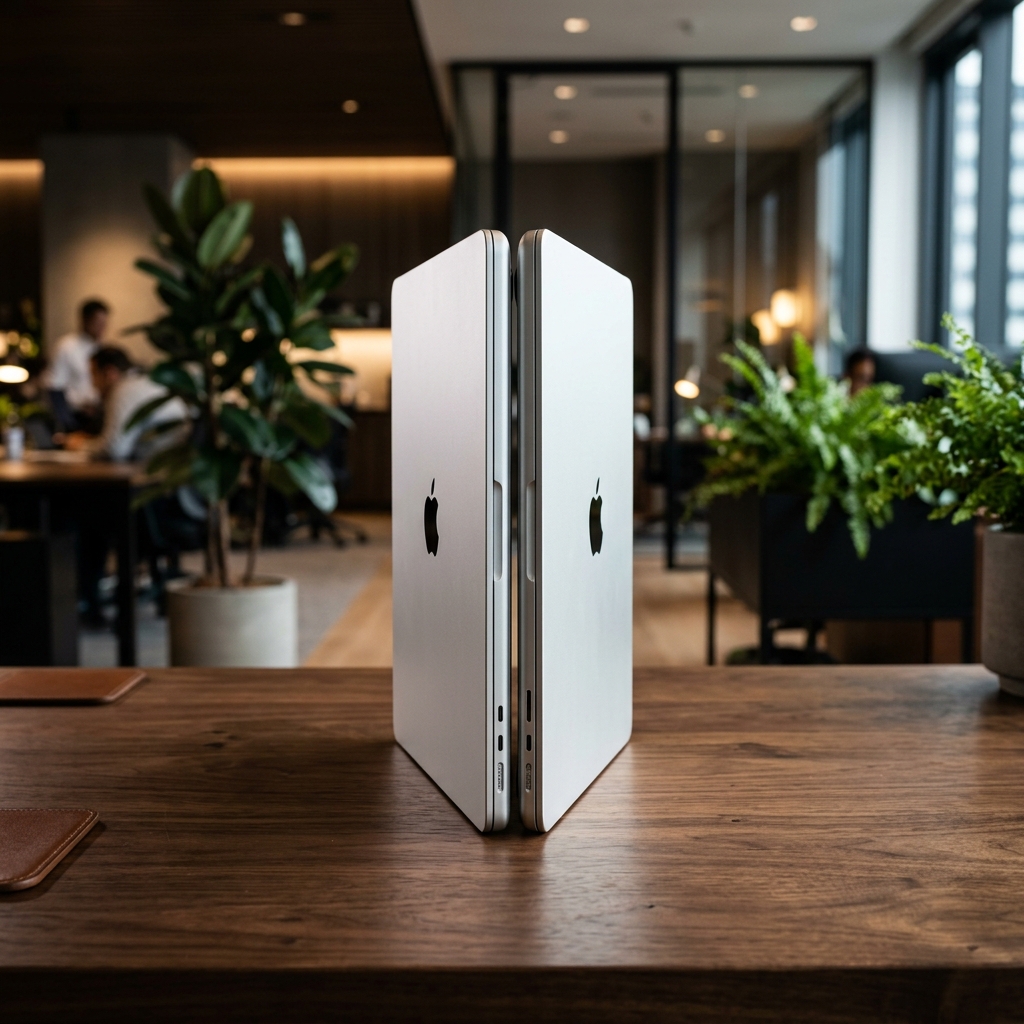
外に持ち出してカフェや職場で作業したいなら、MacBook一択です。
- MacBook Air(圧倒的おすすめ): 薄型・軽量・ファンレス(無音)。M2やM3、M4チップの処理性能はすでに化け物級で、日常作業やフルHD〜4Kの動画編集ならAirで100%事足ります。
- MacBook Pro: ディスプレイの美しさ(ミニLED・120Hz)や、長時間の重い処理でも速度が落ちない冷却ファンが必要なプロ向け。
👉 MacBookの選び方・世代比較はこちら:
2. 🖥️ 【コスパ最強の据え置き】Mac miniが全デスクワーカーに推せる理由
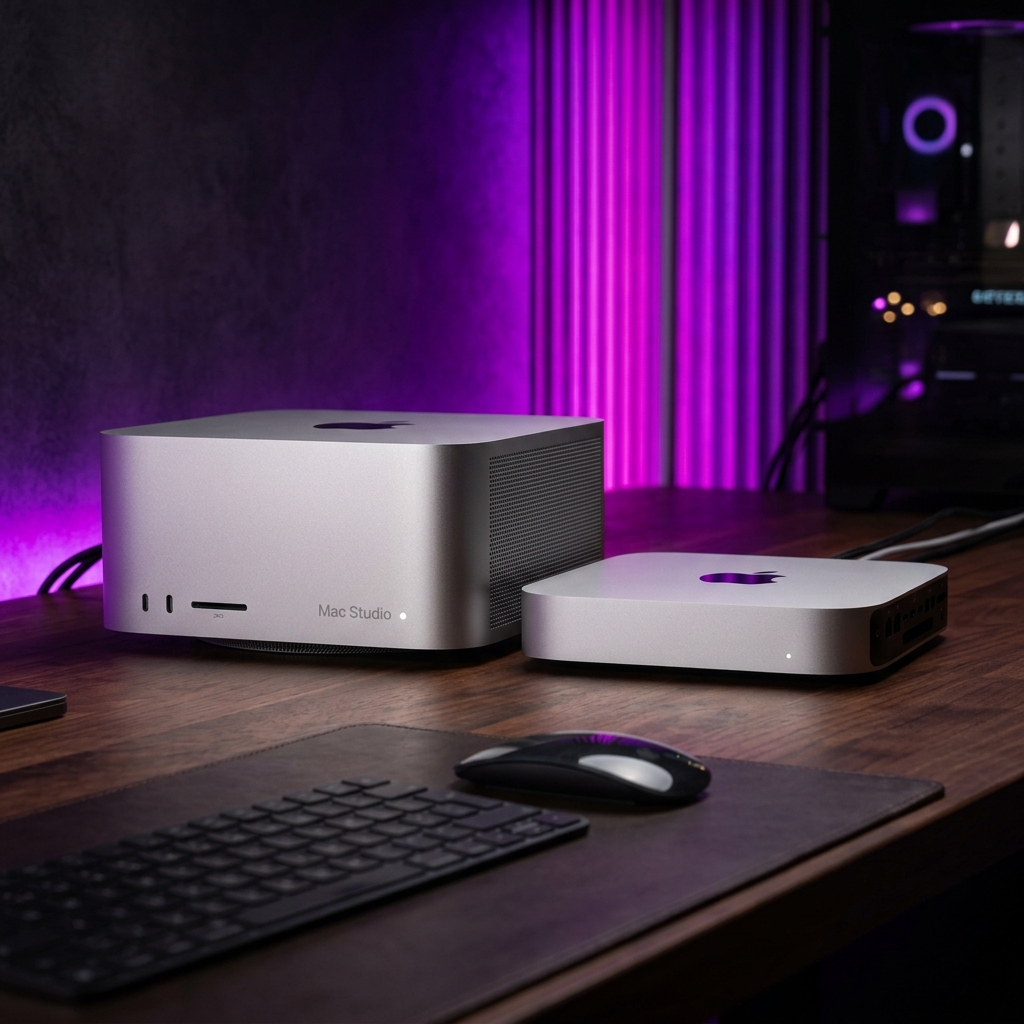
「外に持ち歩く予定はない」という方にとって、**最もコストパフォーマンスが高いApple製品が「Mac mini」**です。
- 本体価格が圧倒的に安い: ディスプレイやキーボードが付属しないため、5万〜9万円台から手に入ります。
- 好きなモニターやキーボードを使える: すでにお持ちのPCモニターやテレビ、お気に入りのキーボードをそのまま流用可能。
- M2やM4でも驚くほど高速: 事務作業やプログラミング、AIの動作確認程度なら全くストレスがありません。
イオシス公式 Mac mini 未使用品・中古美品コーナー(5万円台〜)

3. 🚀 【最高峰パワー】Mac Studioはどんな人に必要なのか?
手のひらサイズの筐体に、MacBook Pro数台分のパワーを詰め込んだプロ向けデスクトップ「Mac Studio」。
- M3/M5 Maxモデル(約30万〜40万円): 複数トラックの4K/8K ProRes動画をリアルタイム編集する映像クリエイターに最適。
- M3/M5 Ultraモデル(約50万〜100万円超): 映画制作スタジオ、大規模3Dレンダリング、ローカル環境での大規模言語モデル(LLM)の学習・推論など、極限の演算が必要なプロ専用機。
💡 Mac Studioは「公式認定整備済製品」が最大の狙い目!
100万円を超えるUltraのフルスペック仕様は、Apple公式の整備済製品ストアで約30万〜40万円引きの超特大ディスカウントで放出されることがあります。
👉 Mac Studioのレビュー・活用法はこちら:
4. ⌨️ 【周辺機器】Macの生産性を最大化するデスク環境構築
Mac本体を手に入れたら、作業効率を左右するのがマウス・キーボード・外付けストレージです。
- マウス&キーボード: Macユーザーの標準装備とも言えるLogicool「MX Master 3S」と「MX Keys S」の組み合わせが圧倒的。複数端末のワンタッチ切り替えや静音性が作業効率を倍増させます。
- 外付けSSD: Mac本体のストレージをApple公式で増設すると数万円〜十数万円取られますが、高速な外付けポータブルSSDを用意すれば、1〜2万円で1TB〜2TBの大容量を増設できます。
👉 おすすめ周辺機器&デスクセットアップ:
5. 💰 【買い方】定価で買うな!Macを一番安く手に入れる3大ルート
Macは定価で一括購入してはいけません。以下のルートを活用して安く揃えましょう。
💡 Macを安く買う3大ルート
1. 楽天市場「Apple Gift Card」買い回り(最大15%〜25%還元でApple公式からCTO購入)
2. Apple公式「認定整備済製品」(新品同様の品質+1年保証で定価から約15%OFF)
3. 大手買取店(イオシスなど)の中古・未使用品(型落ちモデルが定価の半額以下で手に入る)
👉 全ルートの比較と最新セール情報は、当ブログの「安く買う攻略ハブ」をご覧ください:
🎯 まとめ:用途にジャストなMacを選んで、浮いた予算を環境に投資しよう!
Mac選びで一番大切なのは、**「自分の用途に合わない過剰なスペックを無理に買わないこと」**です。
✅ 今回のまとめ
・普段使い・事務・ブログなら「MacBook Air」または「Mac mini」の中古・整備済で十分快適
・4K動画編集や重いクリエイティブには「Mac mini Pro」や「MacBook Pro」
・Mac本体のストレージは上げすぎず、外付けSSDで賢くコスパ運用
・浮いた数万円の予算で「良いモニター」や「Logicoolのマウス」を揃えるのが最も幸福度が高い!
ご自身のワークスタイルにぴったりの1台を見つけて、最高のMacライフを楽しんでください!